

MySQL
Add Prisma ORM to an existing TypeScript project with MySQL and learn database introspection, baselining, and querying.
MySQL is a widely-used open-source relational database management system known for its speed, reliability, and ease of use. In this guide, you will learn how to add Prisma ORM to an existing TypeScript project, connect it to MySQL, introspect your existing database schema, and start querying with type-safe Prisma Client.
Prerequisites
1. Set up Prisma ORM
Navigate to your existing project directory and install the required dependencies:
npm install prisma @types/node --save-devnpm install @prisma/client @prisma/adapter-mariadb dotenvHere's what each package does:
prisma- The Prisma CLI for running commands likeprisma init,prisma db pull, andprisma generate@prisma/client- The Prisma Client library for querying your database@prisma/adapter-mariadb- The MySQL/MariaDB driver adapter that connects Prisma Client to your databasedotenv- Loads environment variables from your.envfile
2. Initialize Prisma ORM
Set up your Prisma ORM project by creating your Prisma Schema file with the following command:
npx prisma init --datasource-provider mysql --output ../generated/prismaThis command does a few things:
- Creates a
prisma/directory with aschema.prismafile containing your database connection configuration - Creates a
.envfile in the root directory for environment variables - Creates a
prisma.config.tsfile for Prisma configuration
The generated prisma.config.ts file looks like this:
import "dotenv/config";
import { defineConfig, env } from "prisma/config";

export default defineConfig({
  schema: "prisma/schema.prisma",
  migrations: {
    path: "prisma/migrations",
  },
  datasource: {
    url: env("DATABASE_URL"),
  },
});
The generated schema uses the ESM-first prisma-client generator with a custom output path:
generator client {
  provider = "prisma-client"
  output   = "../generated/prisma"
}

datasource db {
  provider = "mysql"
}
3. Connect your database
Update the .env file with your MySQL connection string details:
DATABASE_URL="mysql://username:password@localhost:3306/mydb"
DATABASE_USER="username"
DATABASE_PASSWORD="password"
DATABASE_NAME="mydb"
DATABASE_HOST="localhost"
DATABASE_PORT=3306
Replace the placeholders with your actual database credentials:
username: Your MySQL usernamepassword: Your MySQL passwordlocalhost:3306: Your MySQL host and portmydb: Your database name
4. Introspect your database
Run the following command to introspect your existing database:
npx prisma db pullThis command reads the DATABASE_URL environment variable, connects to your database, and introspects the database schema. It then translates the database schema from SQL into a data model in your Prisma schema.
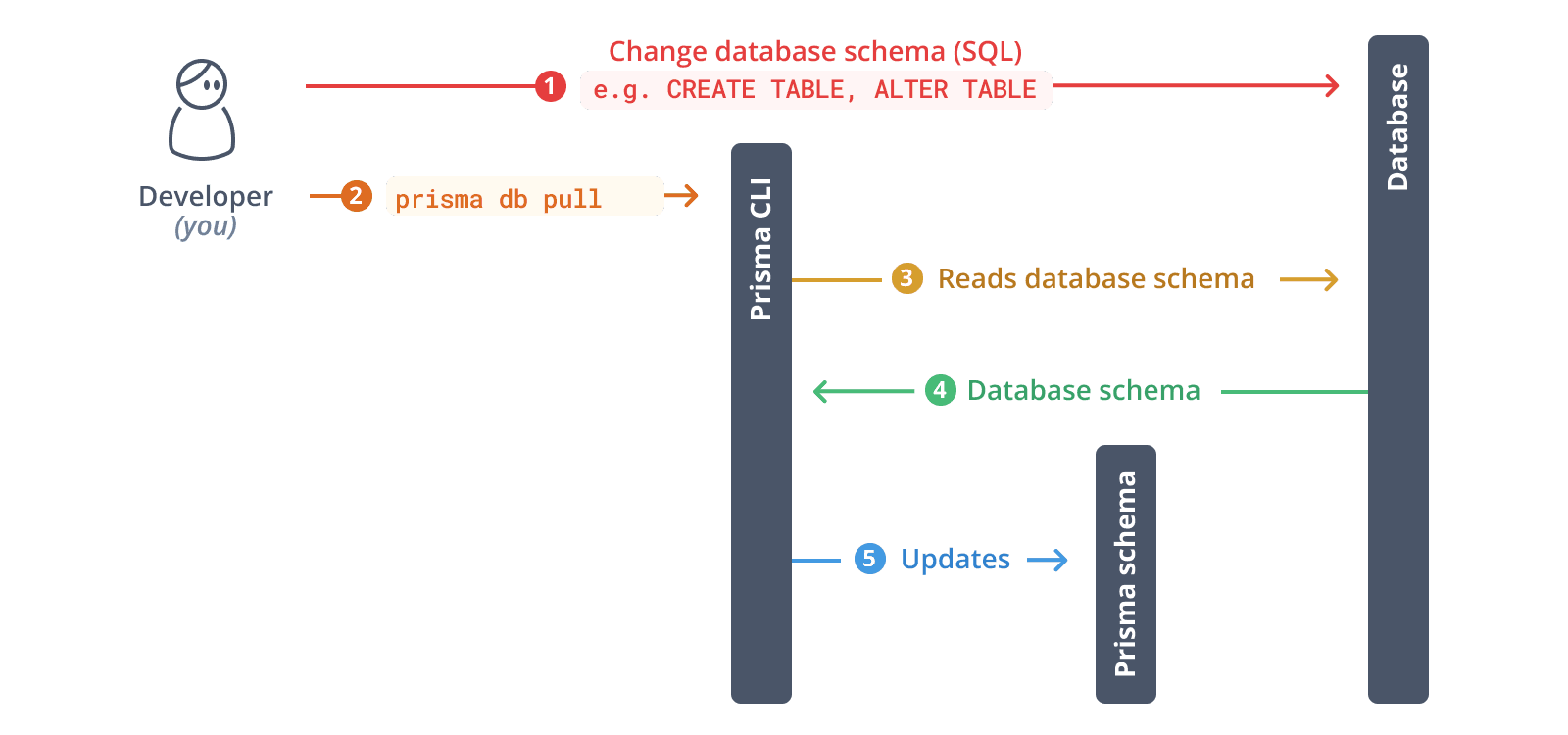
After introspection, your Prisma schema will contain models that represent your existing database tables.
5. Baseline your database
To use Prisma Migrate with your existing database, you need to baseline your database.
First, create a migrations directory:
mkdir -p prisma/migrations/0_initNext, generate the migration file with prisma migrate diff:
npx prisma migrate diff --from-empty --to-schema prisma/schema.prisma --script > prisma/migrations/0_init/migration.sqlReview the generated migration file to ensure it matches your database schema.
Then, mark the migration as applied:
npx prisma migrate resolve --applied 0_initYou now have a baseline for your current database schema.
6. Generate Prisma ORM types
Generate Prisma Client based on your introspected schema:
npx prisma generateThis creates a type-safe Prisma Client tailored to your database schema in the generated/prisma directory.
7. Instantiate Prisma Client
Create a utility file to instantiate Prisma Client. You need to pass an instance of Prisma ORM's driver adapter to the PrismaClient constructor:
import "dotenv/config";
import { PrismaMariaDb } from "@prisma/adapter-mariadb";
import { PrismaClient } from "../generated/prisma/client";

const adapter = new PrismaMariaDb({
  host: process.env.DATABASE_HOST,
  user: process.env.DATABASE_USER,
  password: process.env.DATABASE_PASSWORD,
  database: process.env.DATABASE_NAME,
  connectionLimit: 5,
});
const prisma = new PrismaClient({ adapter });

export { prisma };
8. Query your database
Now you can use Prisma Client to query your database. Create a script.ts file:
import { prisma } from "./lib/prisma";

async function main() {
  // Example: Fetch all records from a table
  // Replace 'user' with your actual model name
  const allUsers = await prisma.user.findMany();
  console.log("All users:", JSON.stringify(allUsers, null, 2));
}

main()
  .then(async () => {
    await prisma.$disconnect();
  })
  .catch(async (e) => {
    console.error(e);
    await prisma.$disconnect();
    process.exit(1);
  });
Run the script:
npx tsx script.ts9. Evolve your schema
To make changes to your database schema:
9.1. Update your Prisma schema file
Update your Prisma schema file to reflect the changes you want to make to your database schema. For example, add a new model:
model Post {
  id        Int      @id @default(autoincrement())
  title     String
  content   String?
  published Boolean  @default(false)
  authorId  Int
  author    User     @relation(fields: [authorId], references: [id])
}

model User {
  id    Int    @id @default(autoincrement())
  email String @unique
  name  String?
  posts Post[]
}
9.2. Create and apply a migration:
npx prisma migrate dev --name your_migration_nameThis command will:
- Create a new SQL migration file
- Apply the migration to your database
- Regenerate Prisma Client